MACOS 選單列工具
不用開終端機 所有 Port 都在你的 Bar 裡。
Gooliya Port Bar 常駐在選單列,自動掃描開發伺服器,GUI 一鍵管理——AI coding agent 也能查詢。
支援 Apple Silicon 與 Intel Mac、macOS 選單列常駐、不佔用 Dock

看看實際操作
看 Gooliya Port Bar 怎麼把散落的 Port 收進選單列
為什麼會需要 Gooliya Port Bar?
開發環境越開越多,這些是每天都會遇到的麻煩
Port 越開越多,記不住誰是誰
終端機視窗一多,哪個 Port 對應哪個專案早就搞混了。
選單列一次看完全部
常駐選單列,列出本機所有正在監聽的 Port,不用再切視窗確認。
找網址要先開終端機
想到瀏覽器測試,還得先回頭翻指令列找 Port 號碼。
點一下直接開啟
點擊清單裡的項目,直接用預設瀏覽器打開對應的 Port。
忘記關掉的服務越堆越多
側專案越開越多,舊的服務忘記關,甚至撞 Port 都不知道。
存活越久顏色越警示,一眼揪出殭屍服務
每個項目都會標示已經跑多久,超過 3 小時變橘色、超過 1 天變紅色,不用自己心算就知道該關哪個。
你需要的功能,都在這裡
10 項功能,持續開發中
-
顏色分級提醒閒置服務NEW
每個項目都顯示存活時間,超過 3 小時變橘色、超過 1 天變紅色,忘記關的服務一眼就看到。
-
支援 AI Coding Agent(MCP)NEW
附一個唯讀的 MCP server,讓 Claude Code 這類 AI 助手能查詢目前有哪些 port 在跑,不用打開 GUI。
-
掃描本機 Port
自動列出正在監聽的 npm、Vite、Next、Astro 開發伺服器,以及 Docker Container(支援 Docker Desktop、OrbStack、Colima 等)。
-
釘選常用項目
把常用的 Port 釘選在清單最上方,不用每次滑到底下找。
-
自訂顯示名稱
幫任一項目改成自己看得懂的名字,取代預設的 Port 號或行程名稱。
-
一鍵在瀏覽器開啟
點擊項目直接用預設瀏覽器開啟對應的 Port,不用手動輸入網址。
-
一鍵清空所有服務
一次關閉目前列出的所有服務,動手前會先跳出確認視窗。
-
自動重新掃描
視窗重新取得焦點時自動重新掃描,也可以手動點擊重新整理。
-
開機自動啟動
可選擇讓 App 在開機時自動啟動,不用每次手動打開。
-
常駐選單列,不佔用 Dock
完全常駐在 macOS 選單列,不會在 Dock 上多一個圖示。
快速開始
三個步驟,就能開始使用
-
1
下載 Gooliya Port Bar
到 Releases 下載最新的
.dmg,開啟後把 Gooliya Port Bar 拖進 Applications 資料夾。同一個檔案同時支援 Apple Silicon 與 Intel Mac。 -
2
如何安裝
把 Gooliya Port Bar.app 拖進 Applications 資料夾,雙擊打開。第一次執行時系統會提示確認,到「系統設定 → 隱私權與安全性」點一下「強制打開」,輸入密碼或用 Touch ID 確認即可,之後開啟都不會再詢問。
查看安裝步驟圖解
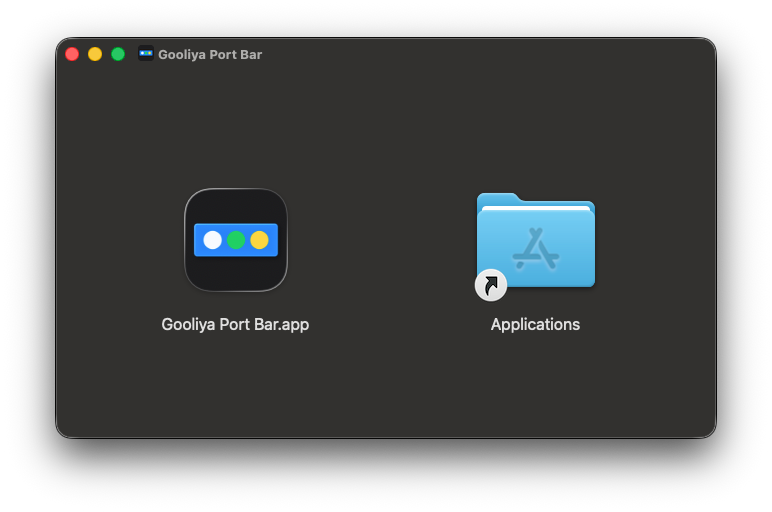
拖進 Applications 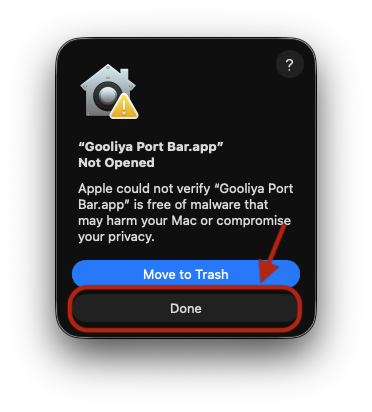
第一次打開的提示 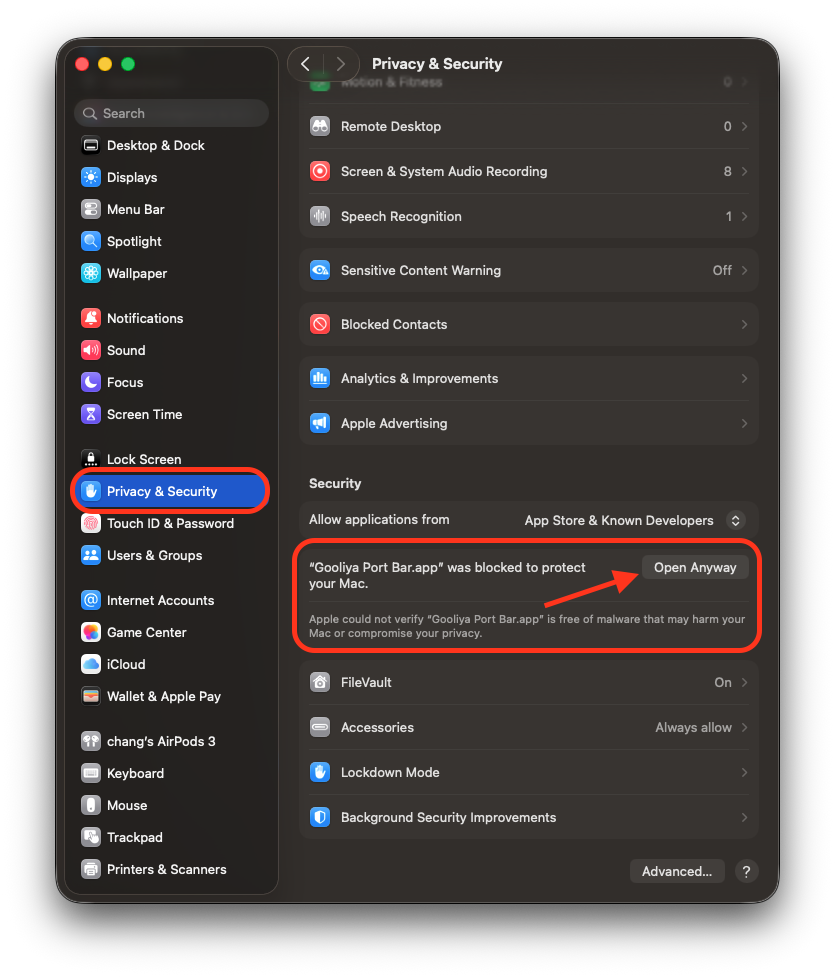
系統設定 → 強制打開 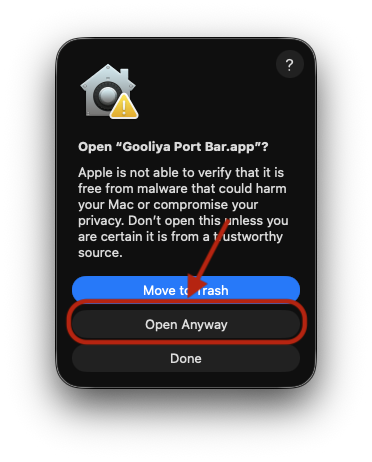
再次確認打開 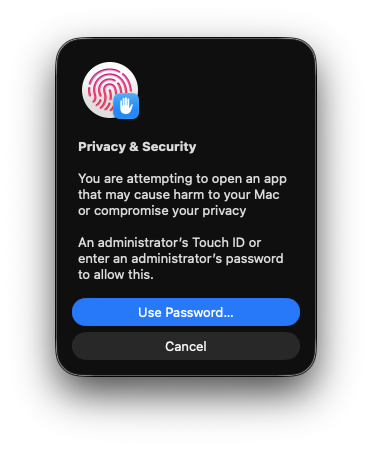
密碼或 Touch ID -
3
開始使用
打開後 App 會常駐在選單列,本機正在跑的開發伺服器與 Docker Container 會自動被掃描出來,點擊就能在瀏覽器打開。
只是要給 AI coding agent 用、不想裝 GUI App?@gooliya/port-bar-mcp 是完全獨立的唯讀 MCP server,不用下載、不用安裝,直接執行:
npx -y @gooliya/port-bar-mcp
近期更新
v0.3.2 · 2026-10-05
- 修正:Docker Container 現在在 OrbStack、Colima、Podman 下也能偵測,不再只支援 Docker Desktop。Port Bar 改為直接讀取
docker ps,不再用行程名稱推測。 - 變更:App 內所有文字改為英文。
- 更新:重新製作 demo 影片與截圖。
- MCP:MCP server 與 App 共用同一套掃描邏輯,同樣獲得 Docker 修正。
v0.3.1 · 2026-09-15
- 變更:App 內更新提示改為明確詢問,安裝前會先徵求你的同意。
- 變更:致謝名單改用英文名。
- 文件:
npx安裝指令獨立成醒目的程式碼區塊。
常見問題
兩個步驟,放心確認這個 App 安全
App 已經用 ad-hoc 簽章封裝(codesign 完整性簽章),原始碼也以 MIT 授權完全公開,照著下面兩步驟就能自行確認:
- 驗證 Hash:每個 Release 都附有
checksums.txt,下載後在同一個資料夾執行shasum -a 256 *.dmg,對照數值確認檔案沒有被竄改。 -
請 AI 檢查原始碼:直接在 ChatGPT 開啟,或複製下面這段貼給 Claude 等其他 AI 助理,讓它快速幫忙掃過一遍。
這是 Gooliya Port Bar,我在 https://port-bar.gooliya.com/ 這個網站上看到的一款開源 macOS App。
原始碼:
https://github.com/imsyuan/gooliya-port-bar
透過 Rust + Svelte,Tauri 框架開發。它會常駐在選單列,自動掃描本機常用的開發伺服器與 Docker Container,支援釘選、改名、移除、一鍵在瀏覽器開啟。

幫我檢查原始碼裡有沒有明確的安全問題,例如背景偷偷連網回傳資料、讀取 SSH key 或瀏覽器資料等敏感檔案、執行可疑指令。使用者主動點擊才會觸發的開啟瀏覽器、開啟官網這類正常操作不算問題,不用列出來。

最後只要用一句話告訴我這個 app 安不安全,不安全才需要說明原因。
支援 Intel Mac 嗎?
支援。Build 已經改成 Universal Binary,同一個 .dmg 檔案同時相容 Apple Silicon 與 Intel Mac,下載時不用挑版本。
選單列圖示不見了,或是點了沒反應?
Gooliya Port Bar 是單一實例執行的常駐 App,不會出現在 Dock。如果重複啟動,現有的視窗會直接被喚醒並取得焦點,不會開出新的實例;如果選單列完全找不到圖示,先確認 App 是否仍在「活動監視器」的程序清單中執行。
清單裡看不到我啟動的開發伺服器,怎麼辦?
掃描是靠 lsof 找出正在 LISTEN 的 Port,再判斷是不是 Node 開發伺服器(Vite、Astro、Next、tsx/ts-node 等);Docker Container 則直接讀取 docker ps,因此 Docker Desktop、OrbStack、Colima 等都能偵測。視窗重新取得焦點時會自動重新掃描,也可以手動點擊重新整理;如果服務是在掃描之後才啟動,重新整理一次通常就會出現。
這個網站或 App 會回傳資料到外部嗎?
App 本身不會連網,所有掃描都在本機執行。這個網站會用 Google Analytics 記錄基本流量,不會蒐集其他個人資料。
AI Agent(例如 Claude Code)如何使用?
@gooliya/port-bar-mcp 是一個獨立的唯讀 MCP server,走 stdio、不開任何網路 port,只曝露 list_ports 與 list_idle_ports 兩個查詢工具,沒有關閉或移除服務的能力。不需要安裝 GUI App,也不需要本機有 Rust 工具鏈,直接執行:
npx -y @gooliya/port-bar-mcp
怎麼回報問題?
原始碼以 MIT 授權公開在 GitHub,有問題或想法都歡迎直接在 Repo 開 Issue。