MACOS メニューバーツール
ターミナルを開かなくても 全ポートが、あなたの Bar に。
Gooliya Port Bar はメニューバーに常駐し、開発サーバーを自動でスキャン。GUI からワンクリックで管理——AI コーディングエージェントからの照会にも対応しています。
Apple Silicon・Intel 両対応・メニューバー常駐・Dock を占有しません

実際の操作を見る
散らばった Port をメニューバーに集約する様子をご覧ください
なぜ Gooliya Port Bar が必要なのか?
開発環境が増えるほど、毎日こんな悩みにぶつかります
ポートが増えすぎて、どれがどれだか分からない
ターミナルのウィンドウが増えると、どのポートがどのプロジェクトか、すぐに分からなくなります。
メニューバーで一括確認
常駐アプリがローカルでリッスン中の全ポートを一覧表示。ウィンドウを切り替えて確認する必要はありません。
URL を調べるのにターミナルを開かないといけない
ブラウザで確認したいだけなのに、わざわざコマンドラインでポート番号を調べ直すことに。
ワンクリックで開く
一覧の項目をクリックするだけで、そのポートを既定のブラウザですぐに開けます。
閉じ忘れたサービスがどんどん溜まる
サイドプロジェクトが増えるにつれ、古いサービスを閉じ忘れたまま放置——気づかないうちにポートが衝突していることも。
色付きタグが自動で知らせてくれる
各項目に稼働時間を表示し、3時間経過でオレンジ、1日経過で赤に変化——自分で覚えておく必要はありません。
必要な機能はすべて揃っています
10 個の機能、今後も追加予定
-
色分けで放置サービスを警告NEW
各項目の稼働時間を表示し、3時間経過でオレンジ、1日経過で赤に変化。閉じ忘れが一目で分かります。
-
AI エージェント向け MCP サーバー内蔵NEW
読み取り専用の MCP サーバーを同梱。Claude Code などの AI コーディングエージェントが GUI を開かずに稼働状況を確認できます。
-
ローカルポートをスキャン
リッスン中の npm、Vite、Next、Astro 開発サーバーと Docker コンテナ(Docker Desktop、OrbStack、Colima など)を自動で一覧表示します。
-
よく使う項目をピン留め
よく使うポートを一覧の一番上にピン留めできるので、スクロールして探す必要がありません。
-
表示名を自由に変更
デフォルトのポート番号やプロセス名の代わりに、分かりやすい名前を付けられます。
-
ワンクリックでブラウザ起動
項目をクリックするだけで、既定のブラウザで対応するポートを開けます。URL を手入力する必要はありません。
-
すべてまとめて削除
一覧中のすべてのサービスをワンクリックで停止。実行前に確認ダイアログが表示されます。
-
自動再スキャン
ウィンドウがフォーカスを取り戻すと自動で再スキャン。手動で更新することもできます。
-
ログイン時に自動起動
ログイン時に自動起動する設定も可能。毎回手動で開く手間がありません。
-
メニューバー常駐、Dock は占有しません
完全に macOS のメニューバーに常駐し、Dock にアイコンが増えることはありません。
クイックスタート
3 ステップで使い始められます
-
1
Gooliya Port Bar をダウンロード
Releases から最新の
.dmgをダウンロードし、Gooliya Port Bar を Applications フォルダにドラッグしてください。同じファイルが Apple Silicon と Intel の両方の Mac に対応しています。 -
2
インストール方法
Gooliya Port Bar.app を Applications フォルダにドラッグし、ダブルクリックで開いてください。初回起動時は確認画面が表示されるので、「システム設定 → プライバシーとセキュリティ」で「このまま開く」をクリックし、パスワードまたは Touch ID で確認すれば完了です。以降は確認なしで開けます。
インストール手順の画像を見る
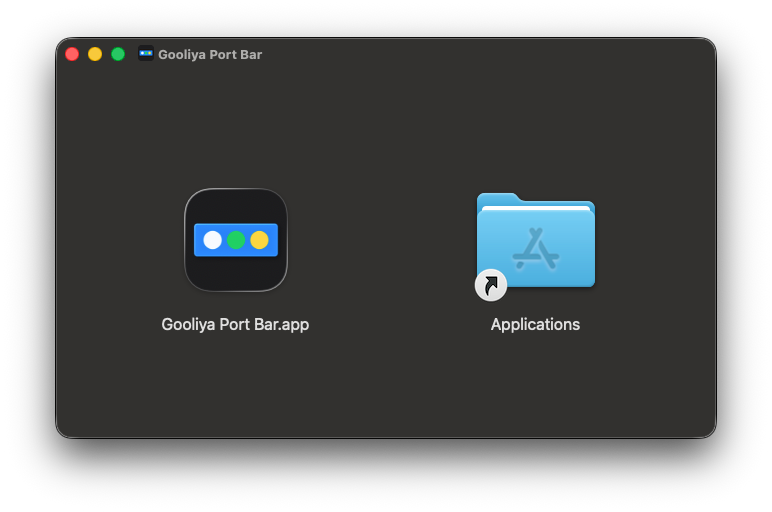
Applications にドラッグ 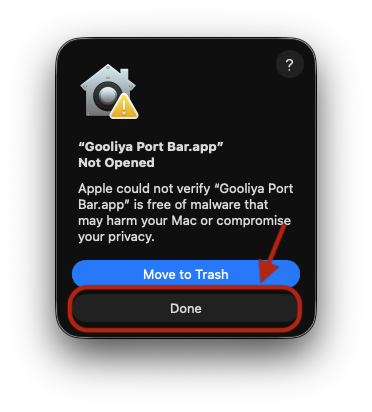
初回起動時の確認画面 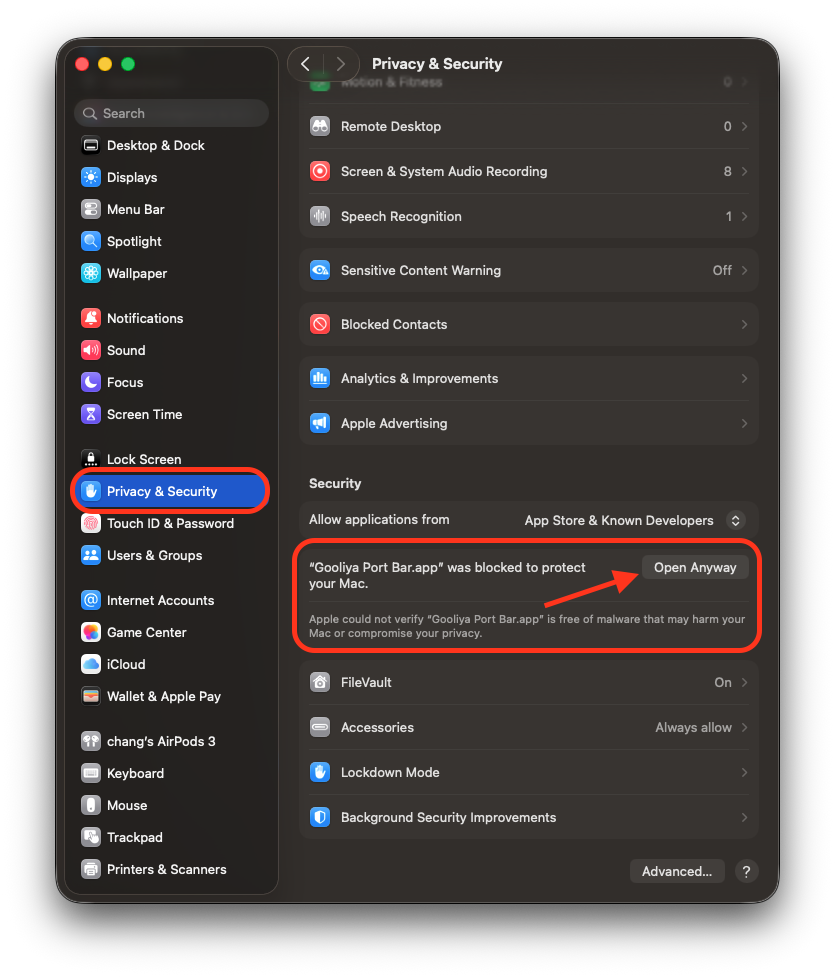
システム設定 →「このまま開く」 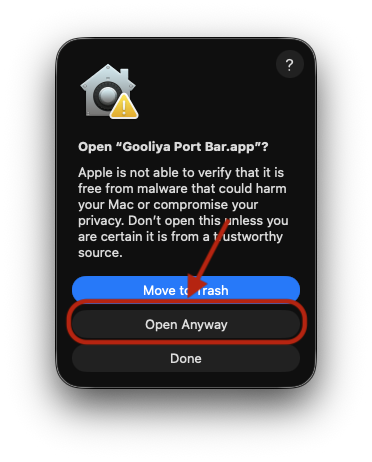
開く確認 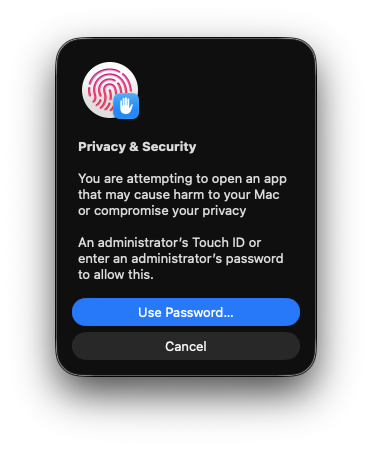
パスワードまたは Touch ID -
3
使い始める
起動するとメニューバーに常駐します。ローカルの開発サーバーや Docker コンテナが自動でスキャンされ、クリックするだけでブラウザで開けます。
AI coding agent だけで使いたくて、GUI アプリは不要ですか?@gooliya/port-bar-mcp は完全に独立した読み取り専用の MCP サーバーです。ダウンロードもインストールも不要、次のコマンドを実行するだけ:
npx -y @gooliya/port-bar-mcp
最近のアップデート
v0.3.2 · 2026-10-05
- 修正:Docker Desktop だけでなく OrbStack、Colima、Podman でも Docker コンテナを検出できるようになりました。プロセス名からの推測をやめ、
docker psを直接読み取ります。 - 変更:アプリ内のテキストをすべて英語に統一しました。
- 更新:デモ動画とスクリーンショットを刷新しました。
- MCP:MCP サーバーも同じスキャナーを使うため、Docker の修正が反映されます。
v0.3.1 · 2026-09-15
- 変更:アプリ内アップデートの案内を明示的にし、インストール前に確認するようにしました。
- 変更:クレジットを英語名表記に変更しました。
- ドキュメント:
npxのインストールコマンドを専用のコードブロックにしました。
よくある質問
2つのステップで、このアプリを安心して使えます
このアプリは ad-hoc 署名(codesign による整合性署名)でパッケージされており、ソースコードは MIT ライセンスで完全に公開されています。次の2つのステップで確認できます。
- ハッシュ値を確認する:各 Release には
checksums.txtが同梱されているので、ダウンロード後に同じフォルダでshasum -a 256 *.dmgを実行し、数値を照合すればファイルが改ざんされていないか確認できます。 -
AI にソースコードを確認してもらう:ChatGPT ならそのまま開くだけ。Claude など他の AI アシスタントを使う場合は、以下の文章をコピーして貼り付ければすぐにチェックしてもらえます。
これは Gooliya Port Bar という、https://port-bar.gooliya.com/ で見つけたオープンソースの macOS アプリです。
ソースコード:
https://github.com/imsyuan/gooliya-port-bar
Rust + Svelte、Tauri フレームワークで開発されています。メニューバーに常駐し、ローカルの開発サーバーや Docker コンテナを自動でスキャンし、ピン留め、リネーム、削除、ブラウザでのワンクリック起動に対応しています。

ソースコードに明確なセキュリティ上の問題がないか確認してください。例えば、バックグラウンドでこっそり外部と通信してデータを送り返していないか、SSH キーやブラウザデータなどの機密ファイルを読み取っていないか、不審なコマンドを実行していないかです。ユーザーが自分で能動的にクリックしないと発生しない、ブラウザを開く、公式サイトを開くといった通常の操作は問題に含めません。挙げなくて構いません。

最後に、一文だけでこのアプリが安全かどうか教えてください。安全でない場合のみ、理由を説明してください。
Intel Mac に対応していますか?
対応しています。ビルドは Universal Binary 化されており、同じ .dmg ファイルが Apple Silicon と Intel の両方の Mac で動作します。バージョンを選ぶ必要はありません。
メニューバーのアイコンが見当たらない、またはクリックしても反応しない場合は?
Gooliya Port Bar は単一インスタンスで動作し、Dock には表示されません。再度起動しても新しいインスタンスは開かず、既存のウィンドウが前面に表示されます。メニューバーにアイコンがまったく見つからない場合は、アクティビティモニタでアプリがまだ実行中かどうかを確認してください。
起動した開発サーバーが一覧に表示されない場合は?
スキャンには lsof を使用し、LISTEN 状態のポートを検出したうえで、Node の開発サーバー(vite、astro、next、tsx/ts-node など)かを判定します。Docker コンテナは docker ps から直接取得するため、Docker Desktop・OrbStack・Colima などでも検出できます。ウィンドウがフォーカスを取り戻すと自動で再スキャンされるほか、手動で更新することもできます。スキャン後にサービスを起動した場合は、一度更新すれば通常は表示されます。
このサイトやアプリは外部にデータを送信しますか?
アプリ自体はネットワークに接続せず、スキャンはすべてローカルで行われます。このサイトでは基本的なアクセス解析のために Google Analytics を使用していますが、それ以外の個人情報は収集していません。
AI Agent(Claude Code など)はどう使えますか?
@gooliya/port-bar-mcp は独立した読み取り専用の MCP サーバーです。通信は stdio のみでネットワークポートは開かず、公開するツールも list_ports と list_idle_ports の2つだけ——サービスを閉じたり削除したりする手段は提供していません。GUI アプリのインストールは不要、Rust のツールチェーンも不要——次のコマンドを実行するだけです:
npx -y @gooliya/port-bar-mcp
不具合はどうやって報告すればいいですか?
ソースコードは MIT ライセンスのもと GitHub で公開しています。質問やアイデアがあれば、お気軽に Issue を立ててください。